
# Inicio
# Login
El Link para el acceso a la plataforma se encuentra en la parte superior derecha.
Para empezar el uso de la plataforma es necesario usar las credenciales proporcionadas por el área de operaciones.
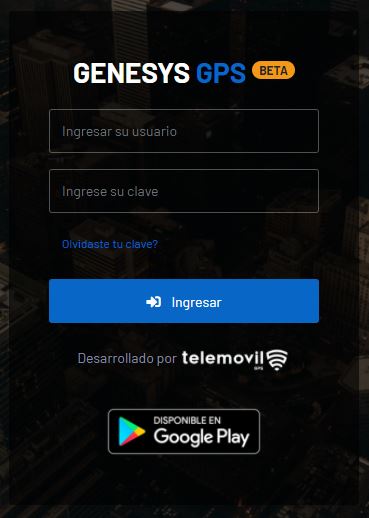
Página de Login
Ingresar
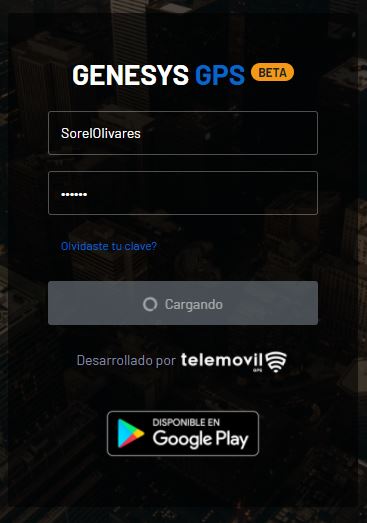
También puede presionar el botón Enter luego de ingresar la contraseña, un pequeño indicador de carga aparecera.
Si ingresa erróneamente las credenciales proporcionadas un recuadro indicando el error será mostrado.
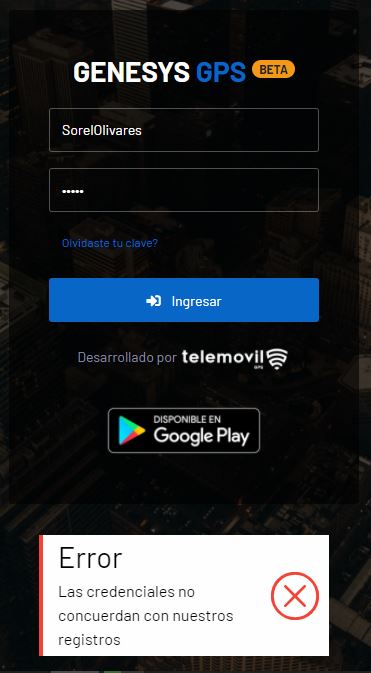
Contraseña erronea
Si es que olvidaste la contraseña, debe seleccionar la opción Olvidaste tu clave?
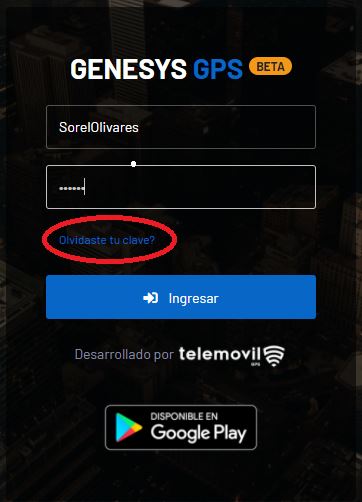
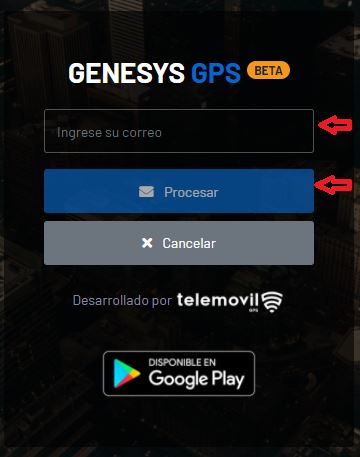
Luego debe ingresar el correo electrónico registrado en nuestro sistema. y seleccionar Procesar.
# Menú Principal
El Menú principal contiene los accesos a los distintos módulos de la plataforma.

# Módulos de la plataforma
Los módulos actuales son:
- Rastreo.
- Movimiento.
- Geocercas.
- Usuarios.
- Reportes.
- Notificaciones.

# Menú de Usuario
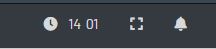
# Hora: 
Se muestra la hora actual del servidor.
# Pantalla completa: 
Al darle clic muestra la pantalla completa y viceversa.
# Alertas: 
Cuando se selecciona éste ícono, se muestra las alertas enviadas por el equipo (ejemplo, "unidad en linea", "dispositivo fuera de linea", entre otras).
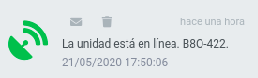
Unidad en linea Esta alerta se activa cuando la unidad se empieza a enviar información a la plataforma.
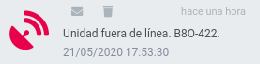
Unidad Fuera de Linea Cada vez que la unidad deja de transmitir, aparece este mensaje. (A tener en cuenta: Se pierde la cobertura por varios motivos, Por ejemplo: Cuando la unidad se encuentra en una zona sin cobertura, cuando la unidad se encuentra debajo de un puente, cuando la unidad se encuentra cerca a edificaciones altas, entre otros)
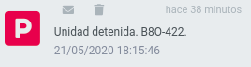
Unidad Detenida Esta alerta aparece cuando la unidad se detiene más de 5 minutos (o cuando la unidad se apaga)
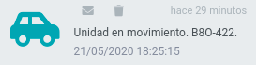
Unidad en Movimiento Aparece esta alerta cuando la unidad se empieza a mover.
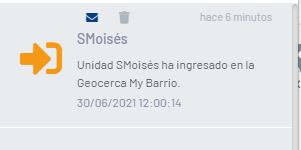
Unidad ingresando a geocerca Aparece esta alerta cuando la unidad entra a una determinada geocerca.
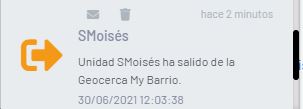
Unidad saliendo de geocerca Aparece esta alerta cuando la unidad sale de una determinada geocerca.
# Opciones
# Usuarios: 
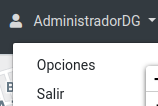
Al hacer click en el nombre de usuario se desplegará el menú de usuario que tiene los siguientes componentes:
- Opciones
- Salir
# Opciones
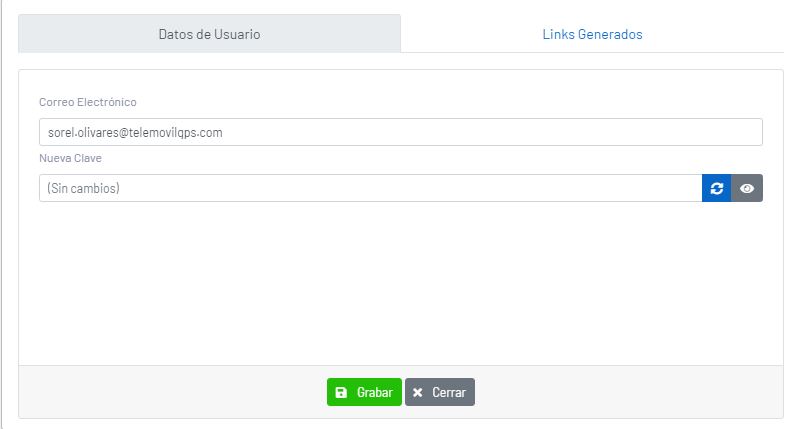
Al darle clic en opciones, aparece la siguiente ventana.
# Datos de Usuario:
Es la opción que aparece seleccionada por defecto, en la que hay dos campos vacios.
- Correo Electronico: Es el correo con al cual se va a enviar el link para el restablecimiento de la contraseña.
- Nueva Clave: Debemos llenar este campo con la nueva contraseña deseada o de lo contrario al costado derecho aparece el ícono
 que cuando se le da click genera una clave aleatoria.

Si es que se desea ver la clave digitada o autogenerada, se tiene el ícono 
A tener en cuenta:
Luego de crear la contraseña, se le da clic en Grabar, pero si por algún motivo no se necesita hacer el cambio sólo hay que seleccionar Cerrar
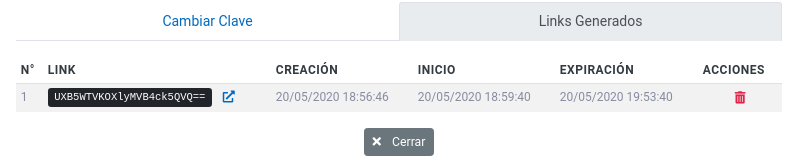
# Links Generados:
Para crear un link se ingresa al fichero de Rastreo, y hay que darle clic en el siguiente ícono  .
.
Luego al ingresar a menu usuarios y seleccionar Opciones se pueden visualizar los links que pueden ser enviados a los clientes y éstos puedan ver la o las unidades sin la necesidad de tener un usuario y contraseña.
Eliminar
Se se desea eliminar el link generado, sólo hay que darle clic en el siguiente ícono. 
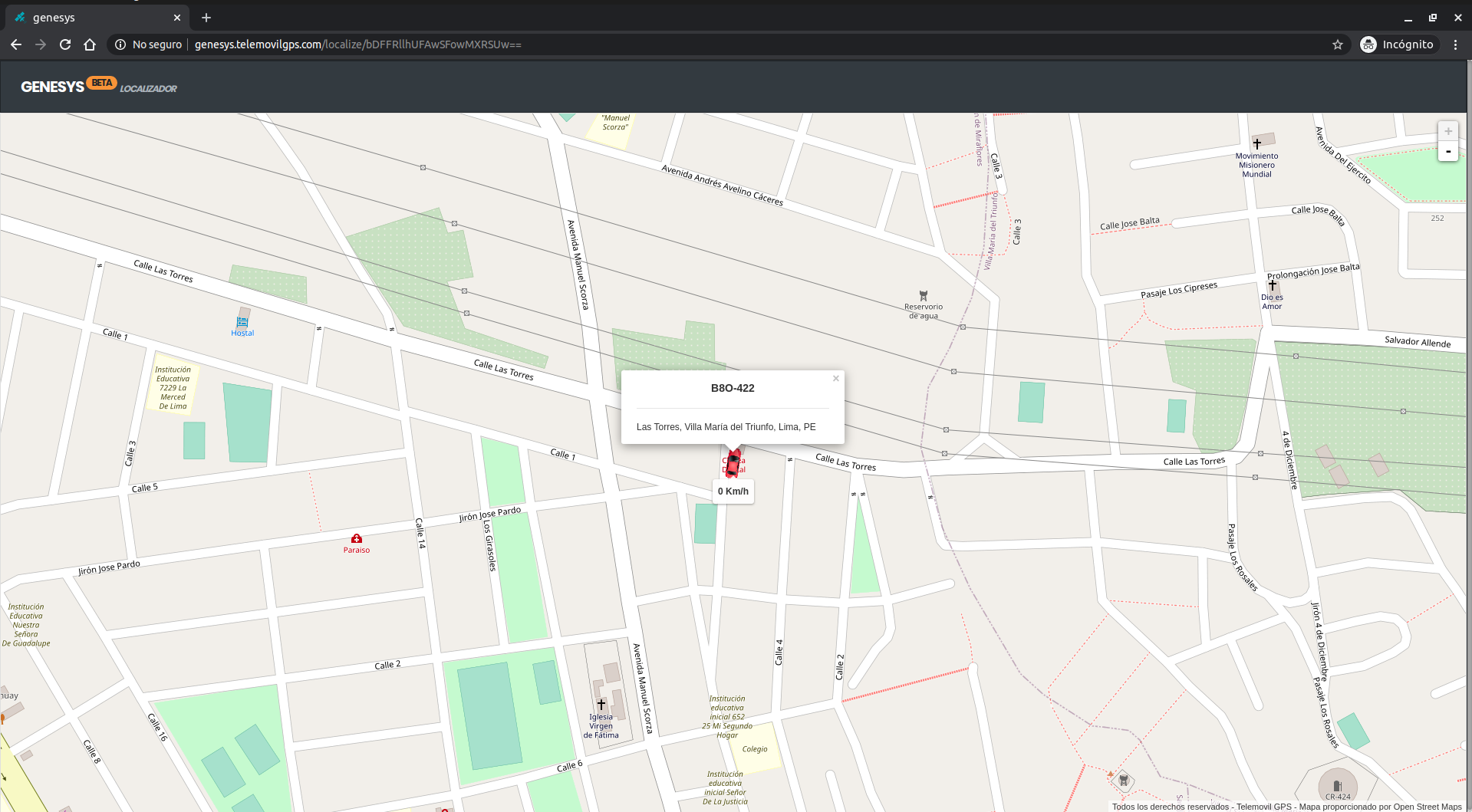
# Vista de Localizador
Al ingresar al link generado anteriormente, se podrá visualizar lo siguiente:
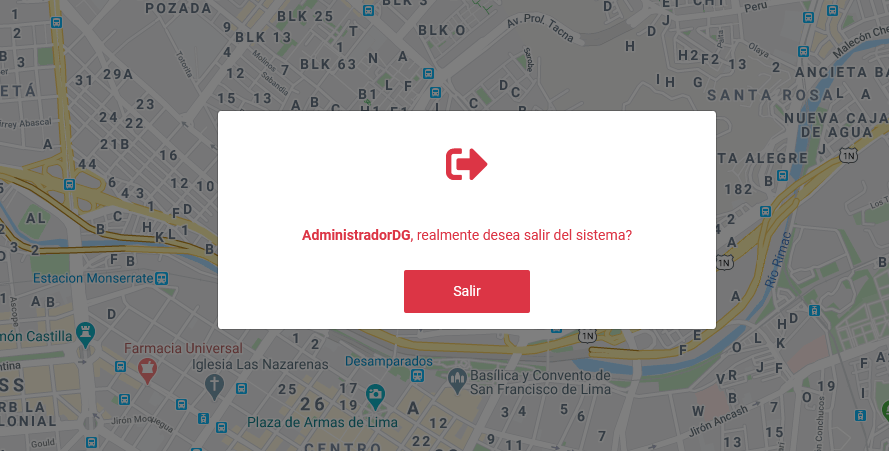
# Salir
Al hacer click aquí el sistema desplegará un recuadro preguntando si está seguro de abandonar la plataforma.
Creado por Telemovil GPS 🇵🇪
Rastreo →